SSD, NVMe oder HDD: Speicher einfach erklärt
Allgemeine Info veröffentlicht 23.11.2026
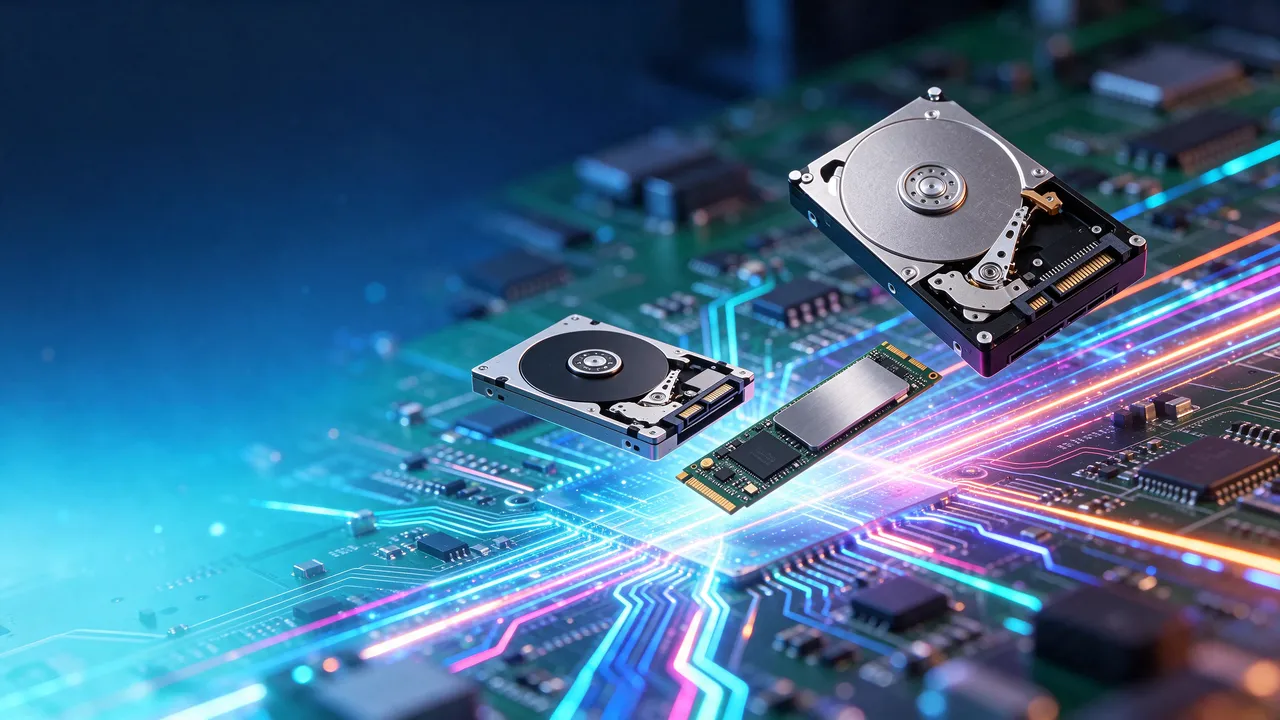
Was steckt hinter SSD, NVMe und HDD? Ein verständlicher Überblick über Unterschiede, Einsatzzwecke und Kaufkriterien, damit du den passenden Speicher auswählst.
Kurzantwort
Für das Betriebssystem und deine Programme nimmst du heute am besten eine SSD, am liebsten als NVMe, wenn dein Gerät sie unterstützt. Für große Datenmengen, die selten gebraucht werden (Archiv, Backups, Medien), ist eine HDD pro Gigabyte oft günstiger. Alles lässt sich kombinieren: schnelle SSD fürs System, große HDD für Daten.
Die drei Speicherarten im Überblick
HDD: die klassische Festplatte
Eine HDD (Hard Disk Drive) speichert Daten auf rotierenden Scheiben, die ein beweglicher Arm liest. Das ist bewährte Technik mit viel Speicher für wenig Geld. Der Nachteil: Wegen der mechanischen Teile ist sie langsamer, empfindlich gegen Stöße im Betrieb und etwas lauter.
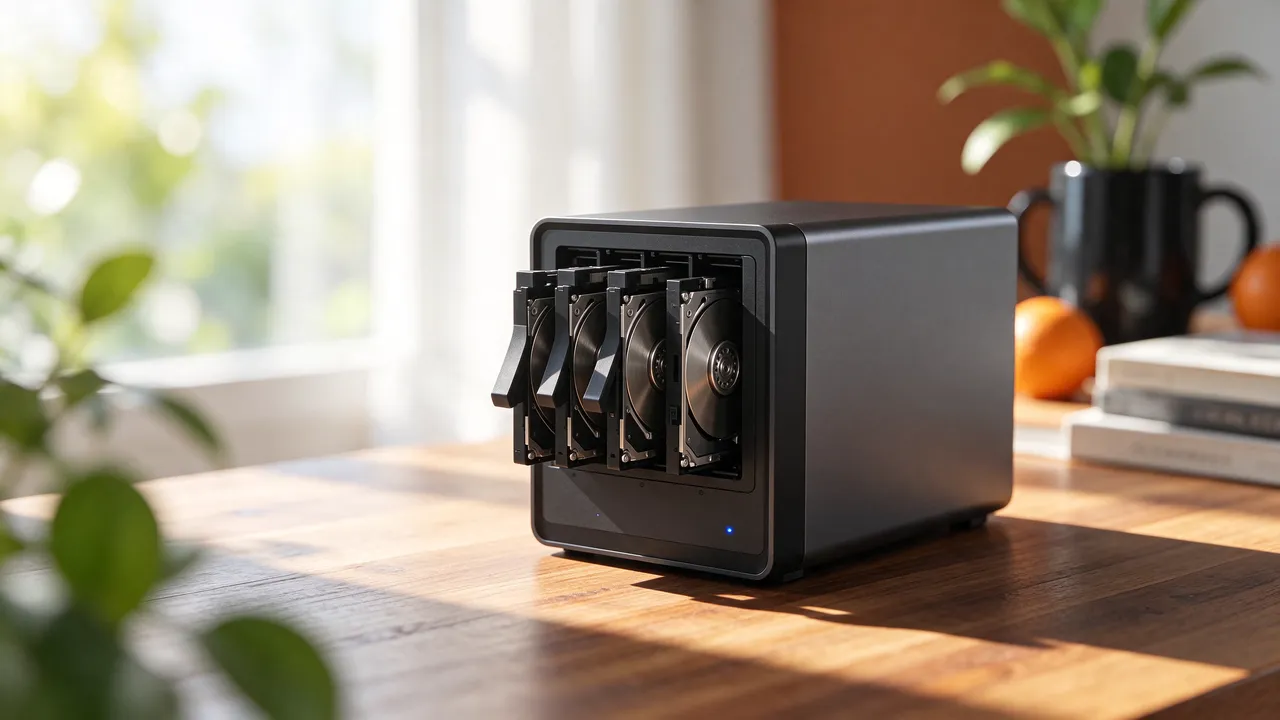
Typische Einsatzorte: Archive, Backups, Netzwerkspeicher (NAS), Videosammlungen.
SSD: Speicher ohne bewegliche Teile
Eine SSD (Solid State Drive) speichert Daten in Speicherchips, also ohne Mechanik. Sie ist spürbar schneller, leiser, stoßunempfindlicher und braucht meist weniger Strom. Programme starten flotter, der Rechner bootet schneller.
Es gibt SSDs mit zwei verbreiteten Anschlussarten: SATA und NVMe.
NVMe: die schnelle Anbindung
NVMe ist keine eigene Speicherart, sondern ein Verfahren, wie eine SSD mit dem Rechner spricht. Eine NVMe-SSD sitzt meist direkt auf dem Mainboard, oft als kleine Steckkarte (Bauform M.2), und nutzt die schnelle PCIe-Verbindung. Sie ist deutlich schneller als eine SSD mit SATA-Anschluss, die durch die ältere SATA-Schnittstelle begrenzt ist.
Wichtig: Nicht jede M.2-Steckkarte ist NVMe. Es gibt auch M.2-Modelle mit SATA. Prüfe in der Beschreibung deines Mainboards oder Laptops, welche Art unterstützt wird.
Die Unterschiede in einer Übersicht
- Geschwindigkeit: NVMe-SSD ist am schnellsten, SATA-SSD deutlich schneller als HDD, HDD ist am langsamsten.
- Preis pro Speicherplatz: HDD am günstigsten, SSD teurer. Aktuelle Preise prüfst du beim Händler.
- Geräusch und Stromverbrauch: SSDs sind leiser und sparsamer.
- Robustheit: SSDs vertragen Erschütterungen besser, daher gut für Laptops.
- Maximale Größe pro Laufwerk: HDDs bieten sehr große Kapazitäten, bei SSDs wird es mit der Größe teurer.
Wofür welcher Speicher?
Für den Alltags-PC oder Laptop
Eine SSD fürs System ist heute Standard. Der Wechsel von einer alten HDD auf eine SSD ist eine der wirkungsvollsten Verbesserungen, die du an einem älteren Rechner vornehmen kannst. Ob SATA oder NVMe, hängt von deinem Gerät ab. Im Alltag beim Surfen und für Office-Arbeit fällt der Unterschied zwischen beiden oft gering aus.
Für Spiele, Videoschnitt und große Projekte
Hier helfen schnelle Laufwerke bei Ladezeiten und beim Arbeiten mit großen Dateien. Eine NVMe-SSD ist dafür eine gute Wahl, falls dein Gerät sie unterstützt. Arbeitest du mit sehr großen Datenmengen, ist zusätzlich ein größerer Datenspeicher sinnvoll.
Für Server und Heimserver
Auf einem Server zählt Zuverlässigkeit. Für Systemplatte, Datenbanken und Container sind SSDs die bessere Wahl, weil viele kleine Zugriffe schneller sind. Für große Dateiarchive bleiben HDDs wirtschaftlich. Für Dauerbetrieb gibt es Modelle, die dafür ausgelegt sind. Achte auf die Herstellerangaben zur Dauerbelastung.
Für Backups und Archive
Hier sind HDDs oft die preisgünstige Wahl, vor allem als externe Festplatte oder im NAS. Wichtig ist nicht die Geschwindigkeit, sondern Zuverlässigkeit und eine zweite Kopie an anderem Ort.
Haltbarkeit: wie lange hält eine SSD?
SSDs können Speicherzellen nur begrenzt oft beschreiben. Hersteller geben dafür einen Wert an, oft in „geschriebenen Terabyte“ (TBW) oder als Garantiezeit. Für normale Nutzung ist das kein praktisches Problem. Bei Dauerbetrieb mit sehr vielen Schreibzugriffen, zum Beispiel auf Servern mit Datenbanken, lohnt der Blick auf diese Angabe.
Auch HDDs fallen aus, meist durch Verschleiß der Mechanik oder durch Stöße. Beide Arten können ohne Vorwarnung ausfallen. Deshalb gilt: Wichtige Daten immer sichern.
Kaufkriterien
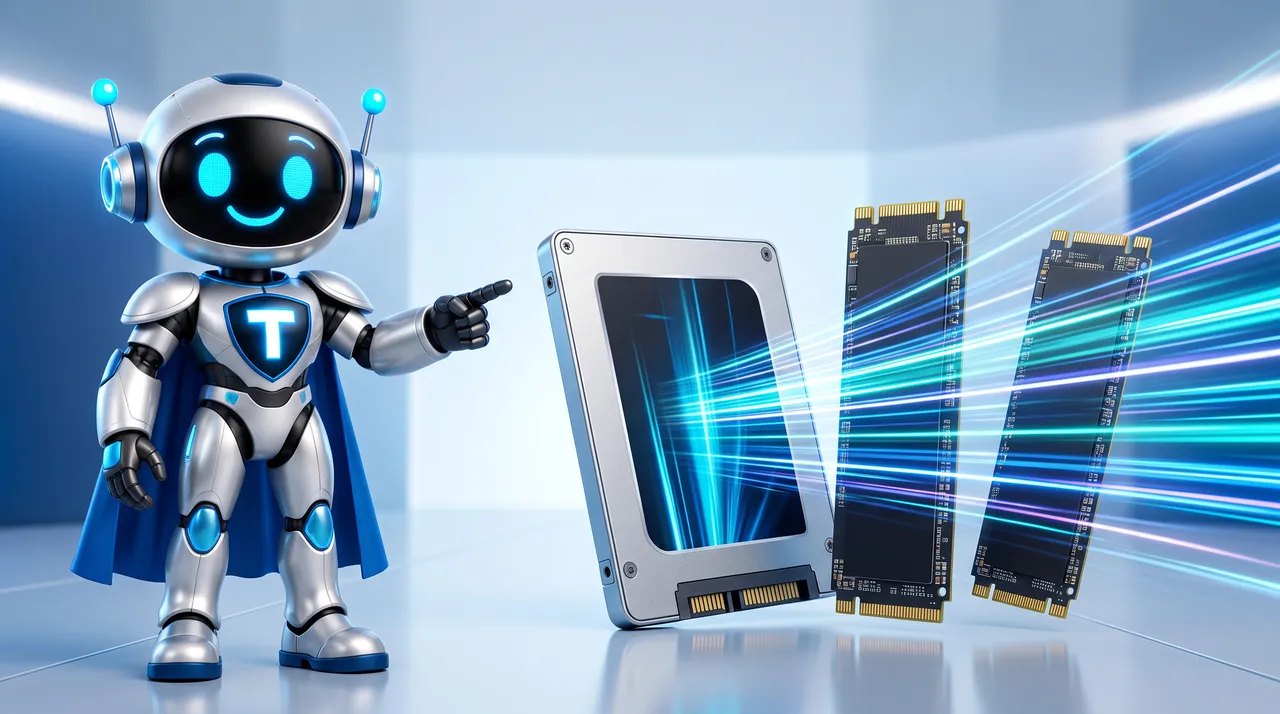
- Anschluss prüfen: Unterstützt dein Gerät NVMe, SATA oder beides? Schau ins Handbuch.
- Bauform: M.2 oder 2,5 Zoll? Passt der Platz im Gerät?
- Kapazität: Rechne großzügig. Eine fast volle SSD wird langsamer und altert schneller.
- Garantie und Angaben zur Haltbarkeit: Ein Blick auf Garantiezeit und TBW zeigt, wie der Hersteller seine Technik einschätzt.
- Kühlung: Schnelle NVMe-Laufwerke können heiß werden. Bei hoher Dauerlast hilft ein Kühlkörper, manche Mainboards bringen ihn mit.
- Verlässliche Marke und Händler: Vorsicht bei auffällig billigen No-Name-Angeboten, besonders bei ungewöhnlich großen Kapazitäten zu kleinen Preisen. Es gibt gefälschte Datenträger.
Weiter unten findest du ein Angebot dazu (Werbelink).
Typische Fehler
- Nur auf Spitzenwerte achten. Die Höchstgeschwindigkeit nutzt du im Alltag selten.
- Falsche Schnittstelle gekauft. Dann passt die NVMe-SSD nicht in den Steckplatz oder läuft langsamer als erwartet.
- Kein Backup. Auch die teuerste SSD ersetzt keine Sicherung.
- Systemplatte komplett füllen. Lass Luft für Updates und Zwischendateien.
- Altes Laufwerk nicht richtig löschen vor Verkauf oder Entsorgung. Nutze die Löschfunktion des Herstellers oder ein dafür geeignetes Programm.
Für wen was?
Nur SSD: Alltag, Laptop, die meisten Nutzer. Wenn der Platz reicht, ist das die einfachste Lösung.
SSD plus HDD: Wenn du große Medienmengen oder Backups lagerst und dabei sparen willst.
Reine HDD: Nur noch sinnvoll für Archive und Backups, nicht als Systemlaufwerk.
Mehr Themen rund um Hardware findest du in der Rubrik Server und Hardware.
Häufige Fragen
Muss ich beim Wechsel auf SSD alles neu installieren?
Nicht unbedingt. Mit passenden Programmen kannst du das System auf die neue SSD klonen. Sichere vorher deine Daten, denn bei einem Kopierfehler können Daten verloren gehen.
Ist NVMe für jeden sinnvoll?
Nicht zwingend. Wenn dein Gerät sie unterstützt und der Preisunterschied klein ist, spricht nichts dagegen. Für reine Büro- und Surfnutzung ist eine SATA-SSD oft völlig ausreichend.
Wie lange halten Daten auf einer ungenutzten SSD?
Das hängt von Modell und Lagerbedingungen ab. Als einzige Aufbewahrung für wichtige Daten über viele Jahre sind SSDs nicht ideal. Lege Archive besser auf mehrere Medien und prüfe sie gelegentlich.
Fazit
Setze für System und Programme auf SSD, wenn möglich NVMe, und nutze HDDs für große, selten genutzte Datenmengen. Prüfe vor dem Kauf Anschluss und Bauform deines Geräts, achte auf Garantie und lass dich nicht von Höchstwerten blenden. Und egal welcher Speicher: Eine zweite Kopie deiner wichtigen Daten ist Pflicht.
Wie wir arbeiten und was die Kennzeichnung bedeutet: So testen wir.