Backups richtig machen: 3-2-1 Regel erklärt
Allgemeine Info veröffentlicht 23.11.2026
Die 3-2-1-Regel schützt deine Daten vor Defekt, Diebstahl und Schadsoftware. So setzt du sie Schritt für Schritt um, ohne dass du Profi sein musst.
Kurzantwort
Die 3-2-1-Regel besagt: Halte drei Kopien deiner Daten vor (das Original plus zwei Sicherungen), speichere sie auf zwei verschiedenen Arten von Medien und bewahre eine Kopie an einem anderen Ort auf. So übersteht deine Datensicherung Festplattendefekte, Diebstahl, Brand und auch Schadsoftware. Das Prinzip ist einfach, und du kannst es mit überschaubarem Aufwand zu Hause umsetzen.
Warum Backups überhaupt nötig sind
Daten gehen aus vielen Gründen verloren: Festplatten fallen aus, Laptops werden gestohlen oder fallen herunter, Dateien werden aus Versehen gelöscht, Schadsoftware verschlüsselt ganze Ordner. Viele denken erst an eine Sicherung, wenn es zu spät ist. Dabei gilt als Faustregel: Wenn dir der Verlust einer Datei wehtun würde, gehört sie in ein Backup.
Die 3-2-1-Regel im Detail
Drei Kopien
Das Original auf deinem Rechner zählt als erste Kopie. Dazu kommen zwei weitere Sicherungen. Warum zwei? Weil auch ein Backup ausfallen kann. Die Wahrscheinlichkeit, dass gleichzeitig Original und beide Sicherungen versagen, ist deutlich geringer.
Zwei verschiedene Medien
Nutze nicht zweimal dasselbe Speichermedium. Beispiele sind eine interne Festplatte und eine externe Festplatte, ein Netzwerkspeicher (NAS) oder ein Cloud-Speicher. Verschiedene Medien haben unterschiedliche Schwächen, deshalb fallen sie selten zugleich aus.
Eine Kopie an einem anderen Ort
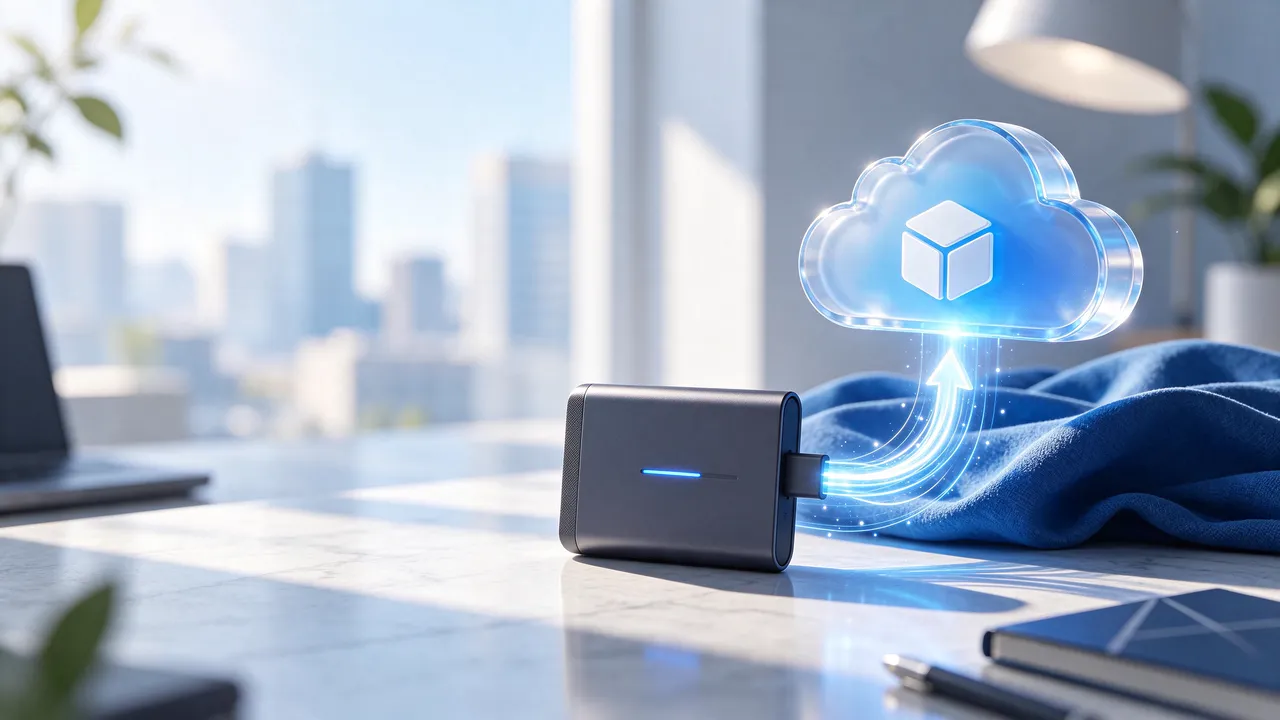
Eine Sicherung muss räumlich getrennt liegen, damit ein Wohnungsbrand, ein Einbruch oder ein Wasserschaden nicht alles trifft. Das kann ein Cloud-Speicher sein, eine Festplatte bei Verwandten oder ein gemieteter Speicherplatz bei einem Anbieter. Der Begriff dafür lautet Offsite-Backup.
Praktische Umsetzung zu Hause
So könnte ein einfaches Setup aussehen:
- Original: Deine Dateien liegen auf dem Laptop oder PC.
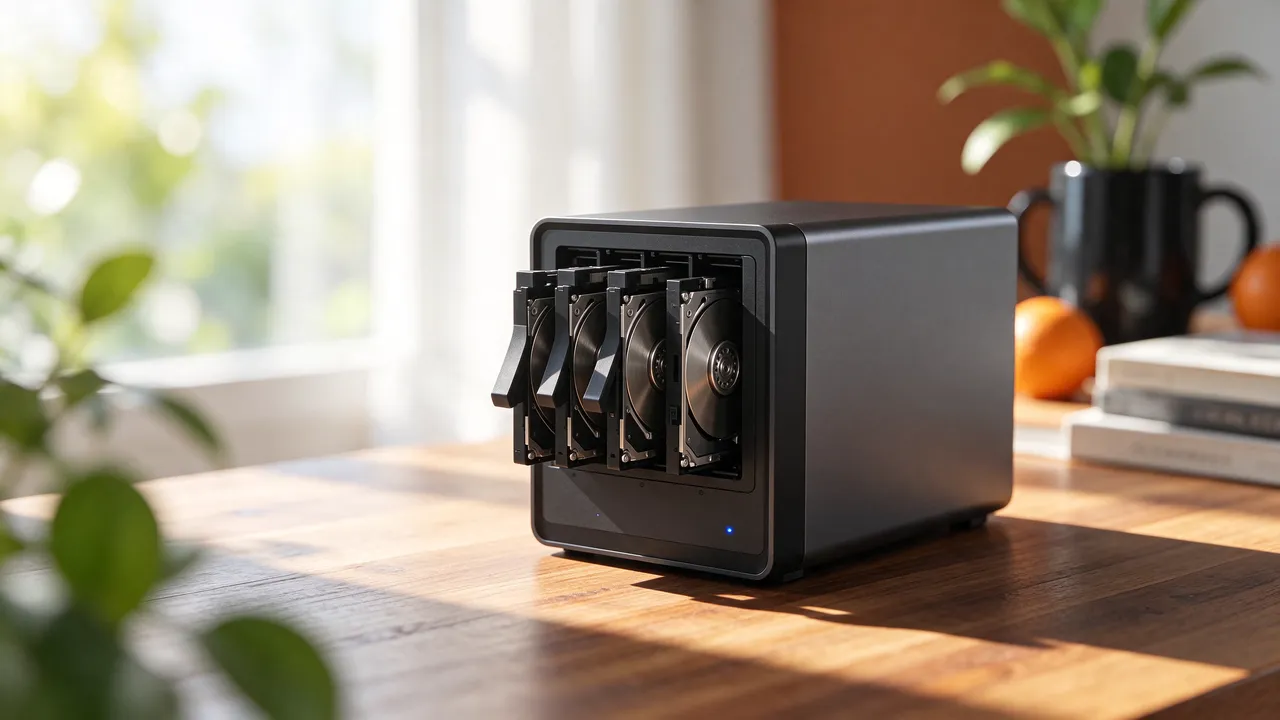
- Kopie 1 (lokal): Eine externe Festplatte oder ein NAS im Haus, auf das automatisch gesichert wird.
- Kopie 2 (extern): Ein verschlüsseltes Backup in einem Cloud-Speicher oder bei einem Speicher-Anbieter.
Beispiele für Anbieter von externem Speicher gibt es viele, darunter auch Hosting-Firmen mit Storage-Angeboten wie Hetzner. Vergleiche Preis, Standort und Verschlüsselungsmöglichkeiten selbst; prüfe den aktuellen Preis beim Anbieter. Bei Festplatten findest du weiter unten ein Angebot (Werbelink).
Schritt-für-Schritt-Anleitung
Schritt 1: Daten bestandsaufnehmen
Überlege, was wirklich wichtig ist: Fotos, Dokumente, Steuerunterlagen, Verträge, Projektdateien, Passwort-Manager-Export. Programme lassen sich meist neu installieren, persönliche Daten nicht.
Schritt 2: Medium wählen
Für die lokale Sicherung reichen externe Festplatte oder NAS. Achte auf ausreichend Kapazität, mindestens so viel wie deine zu sichernden Daten, besser mit Reserve für ältere Versionen.
Schritt 3: Automatisieren
Manuelle Backups werden vergessen. Nutze die Sicherungsfunktion deines Betriebssystems oder eine Backup-Software, die zeitgesteuert läuft. Je häufiger sich deine Daten ändern, desto öfter solltest du sichern.
Schritt 4: Externes Backup einrichten
Wähle Cloud- oder Offsite-Speicher und verschlüssele die Daten vor dem Hochladen, wenn es um sensible Inhalte geht. Beachte Hinweise zum Datenschutz und zum Standort des Anbieters; bei Unsicherheit lass dich fachlich beraten.
Schritt 5: Wiederherstellung testen
Stelle einmal testweise eine Datei oder einen Ordner aus dem Backup wieder her. Nur so weißt du, dass es funktioniert.
Schritt 6: Regelmäßig prüfen
Setze dir einen Kalendereintrag, etwa alle paar Monate: Läuft das Backup noch? Ist genug Platz? Meldet die Festplatte Fehler?

Was gehört ins Backup und was nicht?
Nicht alles muss gesichert werden. Sinnvoll sind persönliche Dateien wie Dokumente, Fotos, Videos, Verträge, Projektordner, E-Mail-Archive und Konfigurationsdateien von Programmen, die du aufwendig eingerichtet hast. Weniger wichtig sind Programme selbst, temporäre Dateien und Downloads, die du jederzeit erneut herunterladen kannst. Wer ein komplettes Systemabbild anlegt, kann nach einem Festplattenausfall den ganzen Rechner schneller wiederherstellen. Das braucht aber mehr Speicherplatz. Für die meisten Privatnutzer genügt es, die persönlichen Ordner zuverlässig zu sichern und wichtige Zugangsdaten im Passwort-Manager zu halten, dessen Export ebenfalls gesichert werden sollte.
Auch Smartphones und Tablets verdienen einen Gedanken: Fotos, Chats und Kontakte liegen oft nur auf dem Gerät. Prüfe, ob die automatische Sicherung des Betriebssystems aktiv ist, und kontrolliere gelegentlich, ob sie tatsächlich läuft.
Backup, Synchronisation und Archiv: der Unterschied
- Backup: Eine unabhängige Kopie, oft mit mehreren Versionen. Schützt vor Löschen, Defekt und Verschlüsselung.
- Synchronisation: Hält mehrere Geräte auf demselben Stand. Löschst du etwas, verschwindet es überall. Das ist kein Backup.
- Archiv: Langfristige Aufbewahrung von Dateien, die du selten brauchst.
Ein Cloud-Dienst mit Versionsverlauf kann einen Teil der Backup-Aufgabe übernehmen, ersetzt aber nicht automatisch die 3-2-1-Regel.
Typische Fehler
- Nur eine Kopie. Eine einzelne externe Festplatte, die neben dem Rechner liegt, ist kein vollständiges Konzept.
- Backup-Platte dauerhaft angesteckt. Schadsoftware kann sie mitverschlüsseln. Besser sind Platten, die nur zeitweise verbunden sind, oder Systeme mit Versionsverlauf.
- Nie testen. Viele merken erst im Ernstfall, dass die Sicherung leer oder beschädigt ist.
- Passwort verlieren. Bei verschlüsselten Backups ohne Schlüssel gibt es keine Rettung.
- Alte Festplatten ewig nutzen. Datenträger altern. Plane den Austausch ein.
Für wen lohnt sich welcher Aufwand?
Einsteiger mit wenigen privaten Daten: Externe Festplatte plus Cloud-Speicher reicht oft. Wichtig ist die Automatik.
Familien oder Selbstständige mit vielen Daten: Ein NAS im Haus plus ein verschlüsseltes externes Backup ist eine gängige Lösung.
Betriebe mit Kundendaten: Hier kommen Datenschutz und gesetzliche Aufbewahrungspflichten ins Spiel. Lass dich fachlich beraten. Einen Überblick zu Servern und Speicher findest du in der Rubrik Server und Hardware.
Häufige Fragen
Reicht ein Cloud-Speicher als Backup?
Nicht unbedingt. Es kommt darauf an, ob der Dienst nur synchronisiert oder auch ältere Versionen aufbewahrt. Für die 3-2-1-Regel brauchst du zusätzlich eine lokale Kopie auf einem anderen Medium.
Wie oft soll ich ein Backup machen?
So oft, wie du den Verlust der Änderungen verschmerzen kannst. Wer täglich arbeitet, sichert täglich automatisch. Fotoarchive, die sich selten ändern, brauchen weniger häufige Läufe.
Muss ich mein Backup verschlüsseln?
Bei sensiblen Daten ist das sinnvoll, besonders bei externen Speichern. Bewahre das Passwort sicher und getrennt auf, denn ohne Schlüssel sind die Daten verloren.
Fazit
Die 3-2-1-Regel ist ein einfacher Rahmen für sichere Daten: drei Kopien, zwei Medien, eine extern. Automatisiere die Sicherung, teste die Wiederherstellung und prüfe regelmäßig. Dann bist du gegen die häufigsten Datenverluste gut gewappnet.
Wie wir arbeiten und was die Kennzeichnung bedeutet: So testen wir.